VISIOとは、マイクロソフトの提供する作図ソフトです。
フローチャート、ネットワーク構成図、オフィスレイアウト、ガンチャート、組織図など色々な図が作成できます。
| 図の作成の流れ |
VISIOを起動すると以下のような画面が表示されます。
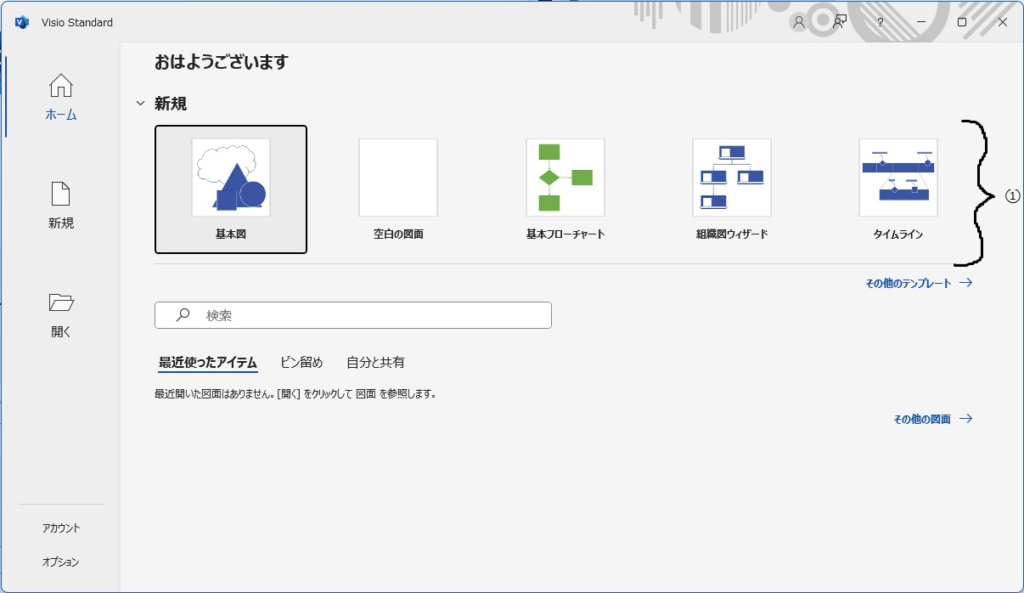
①の左にテンプレートが並んでいます。
ここでは、「基本図」を開いてみます。
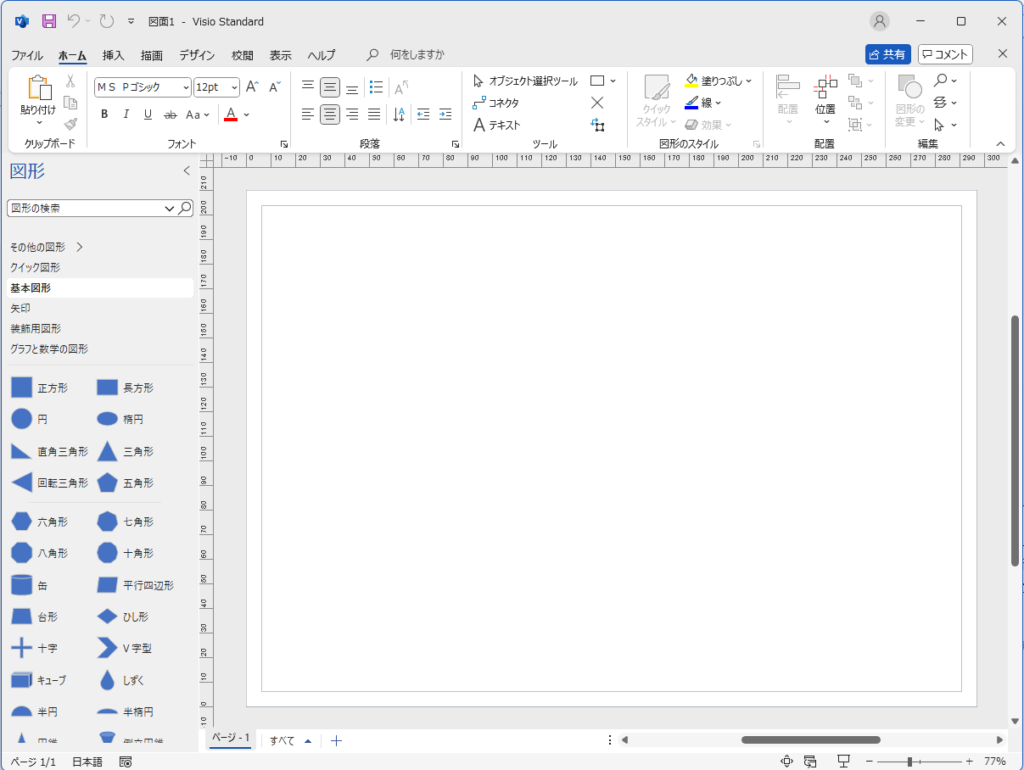
左ペインで基本図形を選択すると、その図形が下に表示されます。

図の作成は、マスターシェイプを右側の図面にドラッグアンドドロップして、行います。
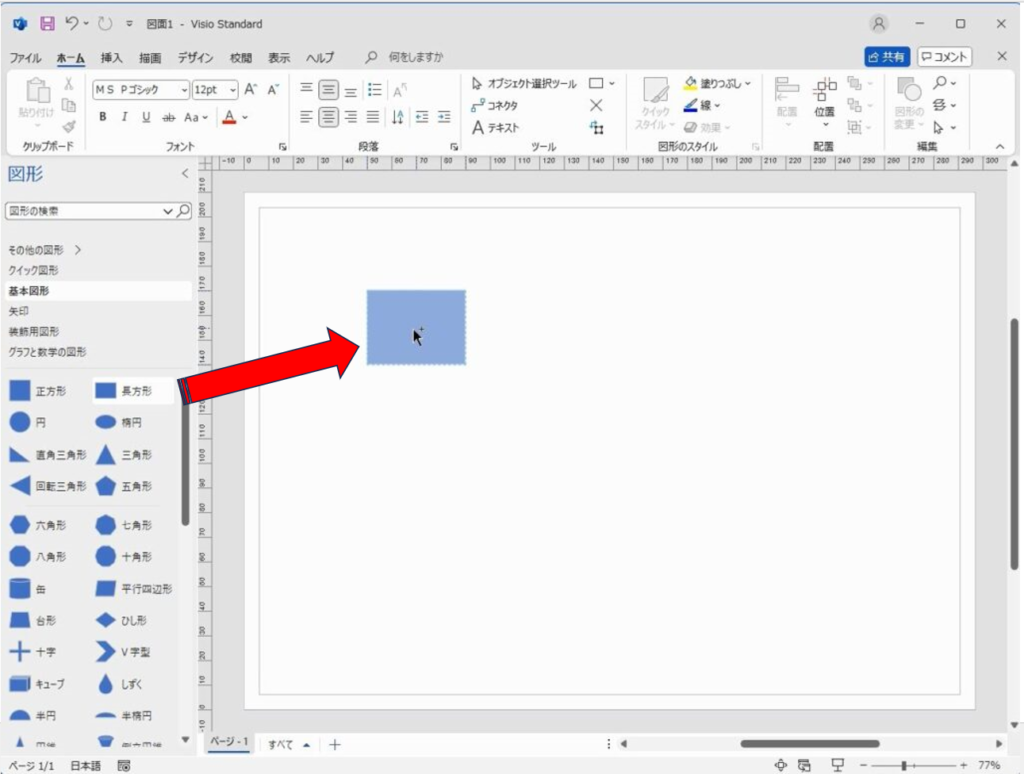
あとは図形を並べて図を作っていくのが、基本的な流れとなります。
| 欲しい図形が無い時は |
表示されているステンシル内に欲しい図形がない場合、はステンシル自体を追加することになります。
フローチャートのステンシルの追加を例に説明いたします。
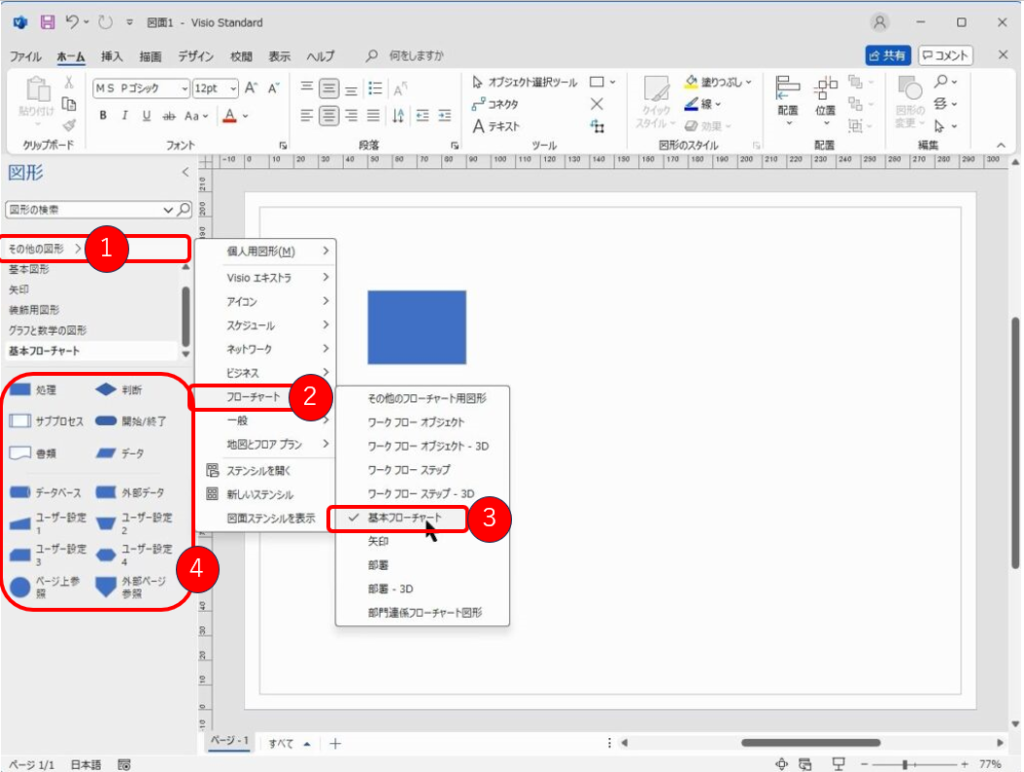
基本的なフローチャートの図形の場合は以下となります。
①「その他の図形」②「フローチャート」と辿り、③「基本フローチャート」にチェックを入れると、左ペインに基本フローチャート(④)が表示されます。
この要領で他の図形も追加できます。
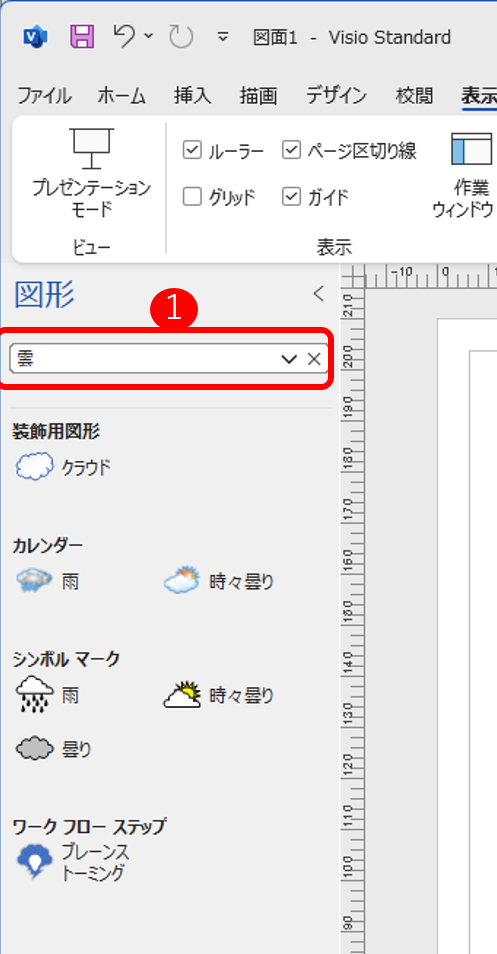
もしくは検索窓にキーワードを入れて検索します。
下図は「雲」で検索しています。
| おまけ:作業ウィンドウについて |
VISIOには色々な作業ウィンドウがあります。
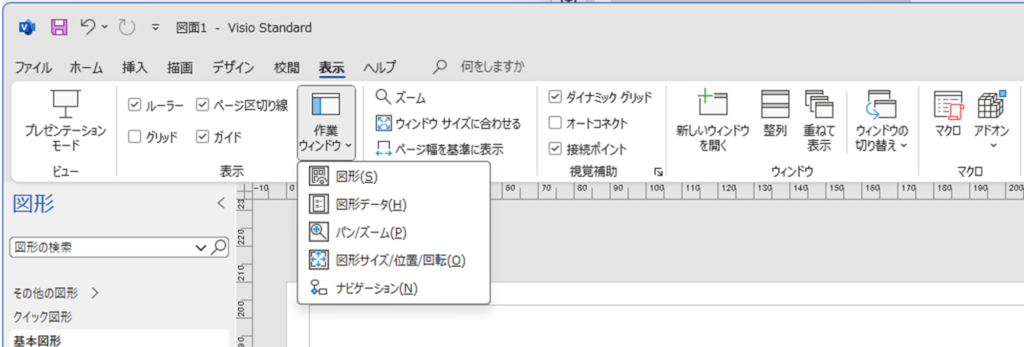
表示タブの作業ウィンドウをクリックすると、色々な作業ウィンドウを表示、非表示できます。
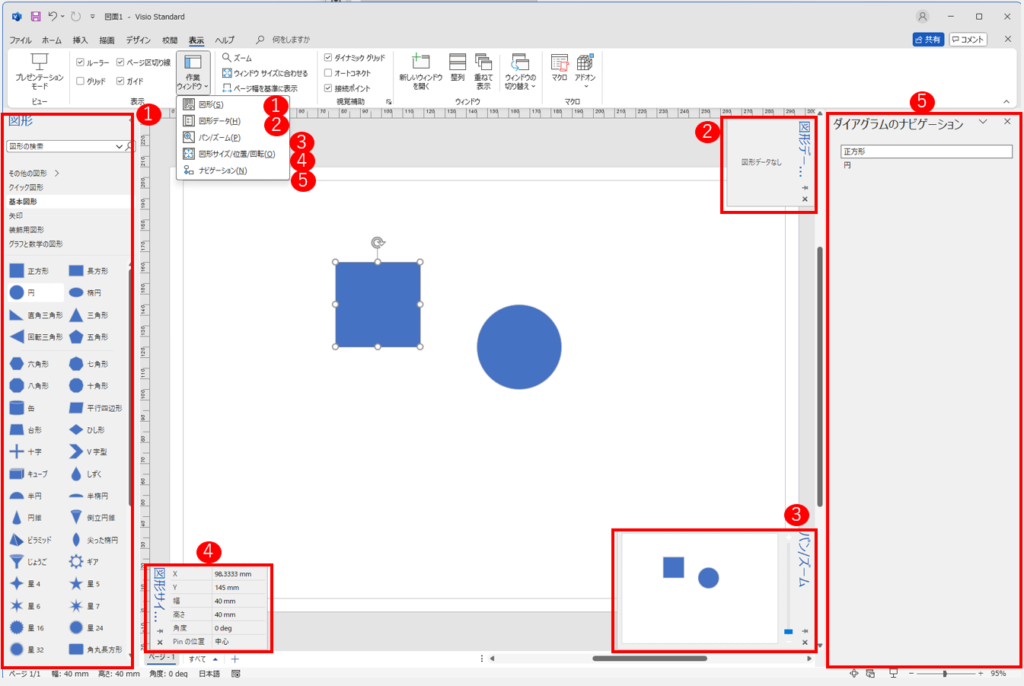
①図形ウィンドウ・・マスターシェイプなどが格納されている
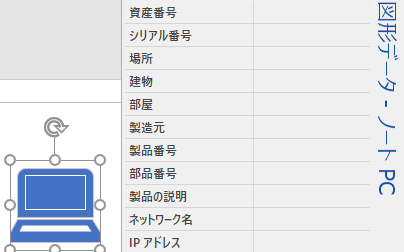
②図形データ・・・・🔳の図形だと何も表示されないが、パソコンアイコンだと色々と表示される。
③パン/ズーム・・・図形の配置を表示
④図形サイズ・・・・幅、高さ、角度などの値を表示
⑤ナビゲーション・・図形の一覧表示
今回はここまでとなります。